jueves, 19 de mayo de 2011

Importando PDF empíricamente a OpenStreetMap


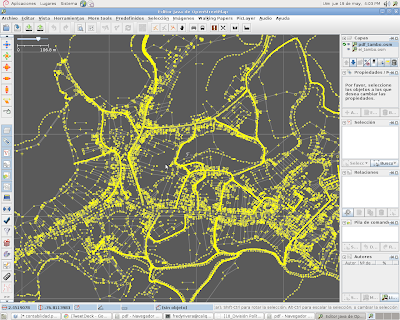
Por petición de un amigo scout nuevo mapero y emocionado con la liberación de la información geográfica de su pais me pongo en la tarea de explicar como convertir empíricamente archivos PDF al formato XML de OSM para luego ser importados usando JOSM y su plugin PDFimport.

Introito Exculpatorio:
Siempre, siempre que se pretenda hacer una importación de datos a OpenStreetMap se deben seguir unas reglas técnicas y de conductas estampadas en las Import Guide Lines por favor léalas antes de continuar.
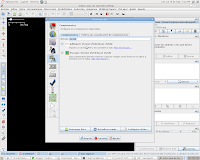
Antes de empezasr asegurese de tener instalado JOSM y los plugin PDFimport y piclayer. En ocasiones es posible conseguir mapas o información geográfica en formato PDF, tomaré en cuenta únicamente los archivos pdf que han sido generados a partir de vectores y no los típicos PDF que encapsulan una imagen escaneada, para esos PDF no es este manual,... o quizas si, aplicando correctamente :-)

Este tipo de archivo está en capacidad de almacenar información vectorial y en algunos casos estructurada si su origen lo esta y si se hace de programas de manejo vectorial como los típicos CAD.
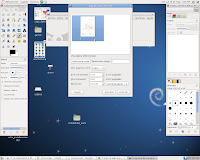
El primer paso es convertir temporalmente este archivo temporal en una imagen o un archivo raster típico JPEG (mas conocido como .jpg) para ello usaré uno de mis programas gráficos favorito El GIMP que es libre y se puede instalar en GNU/Linux y en las diferentes mutaciones de Guindos, el Gimp nos permite abrir convertir un PDF en imagen y ajustar algunos parámetros como su resolución, tamaño y elegir entre las páginas que queremos importar.
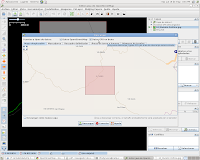
Luego de esto abrimos el JOSM y nos aseguramos de tener el plugin piclayer y PDFimport instalados.

Descargamos la zona donde georeferenciaremos el PDF y las trazas GPX que existan en los servidores de OSM también podemos ayudarnos con imagénes satelitales de BING o Yahoo si existen en la zona.
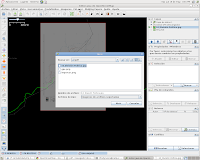
Usando el plugin piclayer, llamamos el archivo .jpg que convertimos con El Gimp y lo ajustamos a la zona donde queremos hacer la importación. Esta calibración de la imagen la debemos guardar haciendo click derecho sobre la capa de la imagen y escogiendo la opción de guardar calibración.
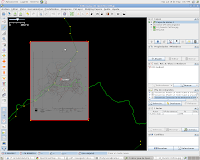
Con la herramienta de edición del JOSM o la letra (A) trazamos un rectángulo por el "borde" del papel de la imagen, guardamos este vector en formato .osm.
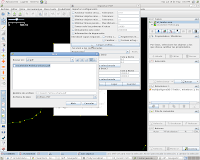
Desde el menú [Herramientas] [ Importar archivo PDF] lo que abrirá el dialogo de importación, lo primero es cargar el archivo PDF y elegir el sistema de coordenadas WGS 84 para la importación.

Ahora viene la parte "balseada del pasillo" debemos ubicar al esquina inferior izquierda y superior derecha para que el plugin pueda georeferenciar el archivo PDF. la mayoría de las herramientas del JOSM seguirán activas, lo que usaremos a nuestro favor para simplificar el proceso.

1. Marcamos con el cursor la esquina inferior izquierda de la previsualización del PDF y cliqueamos en [Tomar X y Y del nodo seleccionado] luego hacemos lo mismo con la esquina superior derecha.

3. Cambiamos a la capa donde dibujamos el rectángulo y seleccionamos el nodo inferior izquierdo del mismo, tomamos las coordenadas del nodo y las ponemos en el campo Este y Norte, hciendo lo mismo con el nodo de la siguiente esquina.
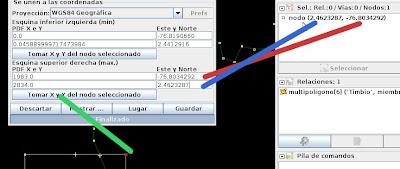

4 Hecho esto solo queda oprimir el botón [Guardar ] o [Lugar] el primero guardará el pdf en formato .osm y el segundo lo ubicará directamente en el área de trabajo.


El proceso nos habrá importado el PDF con rótulos, formato y muchas cosas innecesarias y perjudiciales en OSM, así que queda el trabajo de "limpieza" del archivo antes de taguearlo y subirlo al servidor de OSM.

El trabajo aun que se tiene que hacer manual, se puede utilizar la herramienta de búsqueda de JOSM para hacerlo de manera mas eficiente, se puede buscar tanto por PDF_layer como por el color de los vectores que queramos eliminar, esto nos evitará muchas horas de trabajo de limpieza.
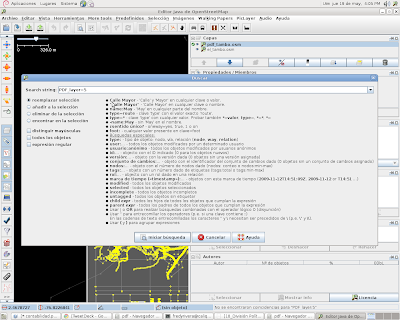

Usando la misma herramienta se pueden seleccionar objetos homogéneos como los PDF_closed y aplicarles etiquetas de área y etc.
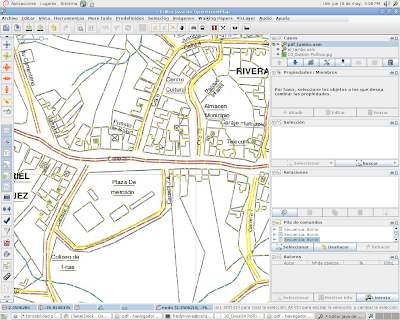
Nota Final: la calidad y uso de los datos dependen de la calidad del origen, en algunas ocasiones nos damos cuenta después de la importación que los datos no estaban suficientemente bien estructurados y que lo que se importará será mínimo pero en otros tendremos buenas fuentes y quizás podamos utilizar todas las manzanas de un pueblo área, es cuestión de probar. Feliz mapeo!

martes, 17 de mayo de 2011

Habilitar el Geocoder de Google en Ushahidi para buscar ciudades, pero usando el mapa de OpenStretMap


Hay muchas ventajas de usar los mapas de OpenStreetMap en ushahidi, quizás la mayor de ellas es el tema de licencia de la información, pues al contrario de los términos de uso de Google/maps, OSM permite usar la instancia para cualquier propósito, por lo tanto no es aconsejable por ningún motivo el uso e mapas de Google en ushahidi pues es muy fácil violar esos términos de licencia e invalidar el propósito del proyecto.

De las pocas desventajas al usar OSM y no Google maps es queda inútil el buscador de ciudades que funciona con el geocoder de Google, pero de eso se trata este minimanual.

Dicho geocoder funciona como otros servicio del gigante de la G con una Key del API esta se genera desde su sitio: http://code.google.com/intl/es-419/apis/maps/signup.html
con unos sencillos pasos, la Key se usa en la configuración del mapa cuando se usará el mapa de Google, pero ahora se trata de "decirle" a ushahidi que esta usando esos mapas, cuando en realidad usa lo de OSM :-).

Lo único que hay que hacer es editar el archivo "application/views/reports_submit.php" de la instancia de ushahidi y aproximadamente en la linea 22 agregar la siguiente linea :
<script src="http://maps.google.com/maps?file=api&amp;v=2&amp;key=&lt;b&gt;ABQIAAAVgTGFTYGIUGY8_zbjbdlhQyqIKzKJIJH6778HGGuygujhRcLUrOizgZ0WoVhrbiXIGrAqpD4Q&lt;/b&gt;" type="text/javascript"></script>

Donde "ABQIAAAVgTGFTYGIUGY8_zbjbdlhQyqIKzKJIJH6778HGGuygujhRcLUrOizgZ0WoVhrbiXIGrAqpD4Q" es la key que generó google para el sitio.
Con esto es suficiente para funcione el buscador de ciudades en la creación de nuevos reportes.


miércoles, 11 de mayo de 2011

Instalando mapas basados en OpenStreetMap en GPS Garmin desde GNU/Linux

Bueno, esta era una tarea pendiente, pero ya la estoy cumpliendo:

Desde hace algún tiempo nuestra empresa http.//qwerty.co genera mapas para dispositivos Garmin basados en los datos de OpenStreetMap, regularmente publicamos la versión general pero también podemos generar mapas a medida para proyectos especiales como por ejemplo con curvas a nivel o fotografías vectorizadas.

Los anuncios y links de descarga los publicamos
regularmente por la lista de OSM Colombia y por twitter @fredy_rivera mucha gente pregunta como se instalan estos mapas en los dispositivos Garmin desde GNU/Linux o
sin usar el software propietario de Garmin, pues la verdad es muy sencillo :

Hay dos clases de dispositivos Garmin que soportan mapas, unos sencillos que no poseen una tarjeta de memoria extraible y los que si la poseen, los que usan memoria externa normalm
ente tienen una (x) en su referencia como el Map 60csx o el Etrex vista Cx la mayoría de los dispositivos modernos de Garm
in tienen esta capacidad.

Instalar los mapas en ellos es absurdamente sencillo, pus solo hay que copiar el archivo gmapsupp.img a una
carpeta /Garmin en la raiz de la memoria, esta operación se puede hacer por medio del cable de datos y configurand
o la interfaz en "Almacenam. masivo USB"(sic) y montan
dolo en el pc como cualquier otra memoria USB o bien retirando la mini SD del GPS y conectándola a un adapt
ador de memorias al pc, basicamente es lo mismo que transmitir infomación del PC a un telefono celular.

Para los dispositivos que no tienen memoria extraible o no pueden ser montados como dispositivo de almacenamiento recomiendo usar el programa QlandkarteGT muy util p
ara comunicarnos con nuestro d
ispositivo, el programa esta disponible en los repositorios de Debian y puede ser instalado con el comando:

yo@mipcera#apt-get install qlandkartegt

En gnome el programa crea un acceso dentro del menú "Accesorios" o bien se invoca desde la line de comandos con:

yo@mipcera#qlandkartegt

El programa se puede us
ar como un usuario normal, no necesita ser root o administrador, sin embargo puede que el fichero /dev/ttyUSB0 o similar donde se conecta el dispositivo no tenga permisos de escritura, por ello hay o que ejecutar el programa desde root o modificar los permisos para que el usuario norm
al pueda escribir en el fichero.

Luego hay que ir al [Menu] Setup General y en la pestaña [Device & Xfer] seleccionar el puerto y el tipo de GPS que tenemos.
Hecho esto vamos a [File] Load
map y seleccionamos nuestro archivo osmmap.tdb , luego tenemos que seleccionar un archivo con extensión .img ejemplo gmapsupp.img

Quizas sea necesario seleccionar la opcion [Map..] o [F1] del menu lateral para ver las opciones del mapa.
Seguido, debemos seleccionar l
os "trozos" de mapa que querem
os subir al GPS esto se hce con la tecla [F5] y click sobre cada trozo.

Con la tecla [F9] empezamos a subir el mapa al GPS

Esposible que marque un error sobre el modulo "garmin_gps" pero la solución es muy sencilla, simplemente abrimos una terminal y damos el comando:

yo@mipcera#rmmod garmin_gps

Terminado el proceso, ya tenemos el mapa montado en nuestro dipositivo :)

domingo, 8 de mayo de 2011

Trucos para mapear edificaciones en OpenStreetMap usando JOSM


Si has llegado hasta aqui, sabes que es OpenStreetMap, JOSM y edificaciones, si no es así solo haz click en los links para saberlo :)

Trazar las edificaciones rurales, aunque es muy gratificante cundo se ven los caseríos terminados, suele ser muy engorroso por la repetición de pasos para "hacer" cada "casita" por ello quiero compartir algunos trucos que me ayudan a hacer el proceso mas eficiente:

Herramienta de construcción de edificios (W)
Es un plugin de JOSm que nos permite construir el edificio de la misma forma como se traza cualquier otro elemento, pero nos agrega uhn par de ventajas extras: a. el edificio que da ortogonal o recto de una vez, b. automáticamente pone la etiqueta building con el valor yes. una vez instalado el plugin se activa pulsando la letra (w).

Copy-pegar edificios (Ctrl+c, Ctrl+v)
Después de crear el primer edificio este se puede copiar (Ctrl+v) y pegar (Ctrl+v) para construir otro, hay que tener en cuenta que el lugar d
onde se pegará es justo donde apunta la el cursor en ese momento.

Escalar (Alt+Ctrl+Click+arrastrar)
Con esta instrucción se puede esclalar el edificio copiado para adaptarlo a un nuevo tamaño, lo que nos evita volver a trazarlo para edificios diferentes.

Rotar (Mayúscula+Ctrl+Click+arrastrar)
Es una instrucción similar pero que permite rotar toda la edificación para ajustarla, ya que en el área rural las edificaciones no suelen estar alineadas, con esta herramienta nos ahorramos mucho trabajo.

Organizar edificios irregulares (Q)
En muchas ocasiones se necesita dibujar edificios por ejemplo en forma de "L" por eso es bueno conocer que después de trazarlo, lo seleccionamos y oprimimos la letra (Q) con lo cual el edificio o se ortogonal-izará quedando la forma perfecta de la "L" , rectángulo o cuadrado.

lunes, 13 de diciembre de 2010

Mapeando en crisis

Ejercicio en Prado Tolima
mapa de prado tolima
El día sábado 4 de diciembre de 2010 se realizó una actividad de cartografía y verificación al municipio de Prado Tolima en respuesta a la petición que el SR Jeffrey Villaveces de OCHA Colombia realizó a la comunidad de OpenStreetMap en vista de la declaratoria de alerta roja por la apertura de compuertas del la represa de Hidroprado debido al aumento del nivel provocado por la temporada de lluvias.

Preparación:
Una vez recibida la solicitud de apoyo, la comunidad de maperos empezó a rastrear la zona usando las imágenes aportadas por Bing y se conformo un paquete de información preliminar, vectorizada manualmente que necesitaba la verificación en el sitio y la recolección de información no deducible de las imágenes aéreas.
Antes de llegar al pueblo se contacto con las autoridades locales y se coordinó la operación con el Sr Hector German Yara Cardozo secretario General y de Gobierno del municipio.

Equipo:

Maperos del Tolima
José Gregorio Hernandez
Sonia Miranda

Coordinación:

Recursos:
Transporte [Suministrado por campuscanino.com]
Combustible y refrigerios [Oncomedic ltda]
5 Receptores GPS [OSMF- gpstogo]

Desarrollo equipo local:

A la llegada al municipio de prado el señor Yare se indagó al sr Yare sobre la situación y la percepción del riesgo a lo cual respondió con tranquilidad y que no se esperaban víctimas debido a la situación de la represa, no obstante se mostró interesado en el ejercicio y se presto a colaborar con el equipo, el municipio no tenía establecidas rutas de evacuación ni sitios de posible refugio en caso de una emergencia, tampoco contaba con mapas actualizados usables en situación de emergencia, por ser dia no laborable en el pueblo, fue demorado conseguir los pocos mapas existentes para verificar la información.

Se dotó a un patrullero de la policía con un GPS quien en una motocicleta recorrió toda las calles del pueblo, validando la malla vial, se le recomendó recorrer la vías en el sentido permitido para poder tomar información del sentido de las vías, no obstante afirmo que todas las calles del pueblo son doble vía.

El equipo de maperos se desplazó hacia los puntos de interés y tomó coordenadas y llenó walking-papers con la información requerida. igualmente Edwin Alexander Montoya quien es especialista en salud y K-SAR se entrevistó con el director del hospital para conocer la situación al respecto.

El coordinador se desplazó en motocicleta con el Sr Yare en busca de zonas críticas y posibles lugares de evacuación tomando medidas de altura con el GPS, también fue del interés del funcionario mostrar la zona de influencia del Rio Magdalena en el municipio, donde ya han desaparecido varias viviendas, se encuentran otras en riesgo y hay una escuela en inminente riesgo de afectación por la inestabilidad del terreno y el desbordamiento del río que ya ha tomado mas de doscientos metros de tierra.

Equipo remoto:
Desde Duitama el equipo de maperos en crisis coordinado por Leonardo Gutierrez trabajo en la vectorización de la imagen de Bing, marcando las zonas de cultivas e hidrografía de la region.


Resultado:


Hoy se puede apreciar los avances del mapa de la zona:

El mapa seguramente se convertirá en una herramienta util para la los habitantes de la zona.

miércoles, 7 de julio de 2010

Api para la presentación de minimapas de localidades de Colombia basada en OpenStreetMap.org


QWERTY LTDA


Es una conexión que permite la generación de minimapas estáticos de localidades colombianas basada en la información de OpenStreetmap.org, el api puede devolver información en varios formatos conforme a la petición hecha


1 Parámetros

Para ser llamada la api se necesita invocar los siguientes parámetros separados por comas o por barras "/ " cuando queda algún parametro vacio es mejor usar las comas "," como separadores: http://qwerty.co/api/geocol/libano/tolima/marcada,300,300,12,html

1.1 URL

La pimera parte es la URL de la api: http://qwerty.co/api/geocol/

1.2 Municipio

El segundo parámetro se refiere al municipio que se desea consultar: http://qwerty.co/api/geocol/libano/

1.3 Departamento

El tercer parametro es el departamento a que pertenece dicho municipio: http://qwerty.co/api/geocol/libano/tolima/

1.4 Centro poblado

Como cuarto parámetro se puede pasar el nombre de un centro poblado o hito geográfico para precisar la ubicación: http://qwerty.co/api/geocol/libano/tolima/marcada

1.5 Ancho de la Imágen

Por el quinto parámetro se puede pasar el ancho de la imagen para el caso de la respuesta img o html por omisión este valor es igual a 500 pixeles: http://qwerty.co/api/geocol/libano/tolima/marcada,300

1.6 Alto de la imágen

El sexto parmetro es la altura de la imagen para las espuestas html e img, por omisión este valor es de 200 pixeles: http://qwerty.co/api/geocol/libano/tolima/marcada,300,300

1.7 Zoom o escala

el séptimo parámetro es el zoom o la escala en un valor entero de 1 a 18, según la especificación de OSM (ver Link) : http://qwerty.co/api/geocol/libano/tolima/marcada,300,300,12

http://wiki.openstreetmap.org/wiki/ES:FAQ#.C2.BFCu.C3.A1l_es_la_escala_cartogr.C3.A1fica_para_un_nivel_de_zoom_particular_del_mapa.3F

1.8 Respuesta

El octavo parámetro es la forma en que deseamos que sea devuelta la información básicamente la api devuelve tres tipos de respuestas:

1.8.1 html

Por defecto devuelve codigo HTML con la imágen del mapa y datos de su localización y código DANE o divipola, tambien un link para ampliar la presentación del mapa directamente en la web de OpenStreetMap.org

<img src="http://dev.openstreetmap.de/staticmap/staticmap.php?center=4.892335561,-75.070536605&zoom=12&size=300x300&maptype=mapnik&markers=4.892335561,-75.070536605,red-pushpin" alt=' Líbano,TOLIMA,La Marcada [ lat: 4.892335561 Lon: -75.070536605 ] Codigo DANE divipola: 73411' title=' Líbano,TOLIMA,La Marcada [ lat: 4.892335561 Lon: -75.070536605 ] Codigo DANE divipola: 73411'/> <br><font size='-2'> Líbano,TOLIMA,La Marcada [ lat: 4.892335561 Lon: -75.070536605 ] Codigo DANE divipola: 73411</font> <a href='http://www.openstreetmap.org/?mlat=4.892335561&mlon=-75.070536605&zoom=12&layers=B000FTF' target='map'>Ampliar mapa</a>


http://qwerty.co/api/geocol/libano/tolima/marcada,300,300,12,html

Lo cual se mostrará como :

 Líbano,TOLIMA,La Marcada  [ lat: 4.892335561 Lon: -75.070536605 ]  Codigo DANE divipola: 73411

Líbano,TOLIMA,La Marcada
[ lat: 4.892335561 Lon: -75.070536605 ]
Codigo DANE divipola: 73411
Ampliar mapa

1.8.2 img

Devuelve una URI de para ser incluida en una etiqueta <IMG> de HTML, puede ser usada de la siguiente manera: <img src='http://localhost/api/geocol/libano/tolima/convenio/500,100,8'>

http://qwerty.co/api/geocol/libano/tolima/marcada,300,300,12,img

1.8.3 json

Regresa un objeto JSON que puede ser recorrido o leido desde una aplicación foránea del tipo:

{LAT:4.892335561,LON: -75.070536605, DEPARTAMENTO: TOLIMA , MUNICIPIO: Líbano, PUNTO: La Marcada, CODIGO_DANE: 73411,MAPA:http://dev.openstreetmap.de/staticmap/staticmap.php?center=4.892335561,-75.070536605&zoom=12&size=300x300&maptype=mapnik&markers=4.892335561,-75.070536605,red-pushpin}

http://qwerty.co/api/geocol/libano/tolima/marcada,300,300,12,json


2 Permiso de uso

En la presente etapa beta, se permite su uso con fines personales y humanitarios, para usos comerciales por favor comuniquese con correo@qwerty.com.co para solicitar un permiso especial.


3 Contacto
Las sugerencias y observaciones serán bien recibidas por el desarrollador: fredyrivera@qwerty.com.co

jueves, 29 de abril de 2010

El estado del mapa en Colombia después del SOTM

El año pasado tuve la oportunidad de asistir al SOTM gracias una beca otorgada por el OSI, allí compartí la experiencia de Colombia con los maperos del mundo que se unieron en el evento mas importante de la comunidad OpenStreetMap.org.

El haber asistido a este evento profundizó aun mas mi compromiso con esta comunidad cuya meta es liberar la información geográfica del planeta, allí compartimos con colegas con quienes dialogamos e intercambiamos experiencia que dieron como resultado las mejoras en la difusión y en la calidad del mapa.

Luego de la experiencia en el SOTM tracé el plan de dedicar por lo menos una hora al día a los asuntos de OpenStreetMap lo cual he cumplido con creces, pues muchos de mis días se pasan casi completos respondiendo emails, consultas y asistiendo a reuniones con instituciones o grupos representando a la comunidad.

Ya considero parte de mi trabajo asistir a cualquier parte del pais donde quieran escuchar de OSM, coordinar talleres y fiestas de mapeos en algunas ciudades entre las que se destacan: Medellín, Cucuta, Neiva, Ibagué y Bogotá.

En particular en lo que va del año 2010 mi trabajo se ha intesificado, pues hemos participado en dos crisiscamp en apoyo a Haití y Chile, se ha trabajado conjuntamente en pruebas pilotos con el Departamento Nacional de Estadística DANE y hemos sido invitados a ser parte del GTMI de OCHA Colombia con quienes hemos trabajado conjuntamente en la liberación de mas de 50.000 puntos georeferenciados que ya han sido migrados a OSM con ellos tambien realizaremos en el día de mañana la conferencia " Licencias Libres para el uso de la información técnica en la atención de desastres y emergencias Humanitarias"

Espero este año seguir trabajando y dedicando buena parte del tiempo a este proyecto, lo mismo que a esta comunidad que espera tanto de mi y con la cual seguimos avanzando en la liberación de la información geográfica de nuestra patria.


jueves, 11 de marzo de 2010

Avanzando con la creación de la Fundación OSM Colombia

Translate me

Es necesario constituir un ente legal para intermediar con las instituciones colombianas encargadas de la administración de la Información Geográfica y después de casi dos años de tener nuestra lista de correo http://bit.ly/talk-co en funcionamiento y cada vez con mas actividad, hemos decidido dar el paso de crear la fundación OSM Colombia, para ellos abrimos la convocatoria a los miembros inscritos en la lista y actualmente estamos en tramites de estatutos con quienes la respondieron, esperamos que a final del presente mes este todo legalizado y podamos dar la buena nueva de una organización colombiana que propenda por la libertad en la información geográfica.

El apoyo final para la creación de la Fundación lo esta dando la OSI (Open Society Institute) quienes por medio de Mikel Maron ha ofrecido un aporte económico de 1500 dólares que se utilizarán como capital inicial de la Fundación OSM Colombia y se gastaran en impresos, un equipo GPS y material de apoyo para talleres de OSM.

Esperamos entonces que con el apoyo de todos los fundadores y quienes pasen a integrar la Fundación OSM Colombia podamos seguir trabajando en la Liberación de la Información geográfica de Nuestro País.

martes, 13 de octubre de 2009

Georeferenciar un archivo de AutoCAD usando JOSM


Abstracción:

Mucha información cartográfica como la de los Planes o esquemas de ordenamiento territorial de los municipios ha sido generada desde programas como AutoCAD pero no se ha georeferenciado y tampoco digitalizado correctamente en cuanto a la construcción de sus polígonos o multilinea, tampoco se encuentran georeferenciados por lo que suele ser mas fácil usarlos como calco que importar directamente a OSM, de eso se trata este manual.


  1. CAD

Mucha información se encuentra grabada en archivos .DWG el cual es un formato privado y cerrado de AutoCAD entonces poco hay que hacer con este archivo sino se cuenta con el programa de Autodesk, aunque existen algunas opciones como http://anydwg.com/ donde podemos bajar programas de prueba para convertir los DWG en DXF que son manejables con los programas de CAD libres como Qcad e inclusive con el draw de Openoffice.org.


DWG

http://anydwg.com/

    1. Convertir a gráficos raster

El primer paso se trata de exportar o convertir los archivos CAD en PDF, esto se puede hacer directamente desde AutoCAD o por medio de convertir los DXF en PDF por openoffice.org y luego los pdf se abren en el gimp o un editor de gráficas y se guardan como imagenes JPG o PNG las cuales son nuestro objetivo.

Hay que tener en cuenta que estas imágenes deben tener la resolución suficiente para poder leer y ver todos los detalles que calcaremos.

http://www.gimp.org/

  1. JOSM

JOSM (Java OpenStreetMap Editor en su acrónimo en inglés) es uno de los principales editores del mapa con que cuenta OpenStreetMap. Fue desarrollado por Immanuel Scholz y actualmente está mantenido por Dirk Stöcker (anteriormente lo hizo Frederik Ramm). Su página principal se encuentra en http://josm.openstreetmap.de/, donde se puede descargar la última versión. Para su funcionamiento requiere al menos Java 1.5.


JOSM

    1. Plugins JOSM

Una de las mayores ventajas del editor JOSM es que se puede mejorar mediante la instalación de plugins, para lo que nos ocupa ahora es necesario instalar el plugin "PicLayer" .

Para instalarlo solo basta con seguir estos breves pasos:

Go to Edit-preferences-Plugins. Then click on the button "Download List" followed by "Update". Finally, enable all plugins you want to install.

Ir al menú Editar/Preferencias/Complementos , darle clic al botón "Descargar Lista" luego "Actualizar". finalmente marcar la casilla de verificación del plugin "piclayer", confirmar que se desea descargar el complemento y reiniciar el JOSM


Plug-ins

    1. Descargando información existente

Se debe contar con alguna información existente en OpenStreetMap de la zona que queremos georeferenciar, para ello vamos hasta el mapa de http://www.openstreetmap.org/ buscamos la región donde vamos a trabajar y le damos a la "pestaña" "exportar" allí elegimos el formato "Datos formato OpenStreetMap XML " y empezaremos a descargar un archivo con extención .OSM que guardaremos en el disco duro.

http://www.openstreetmap.org/

    1. Abrir el .osm

Ahora desde el JOSM las opciones Archivo/Abrir y elegimos el archivo .OSM que descargamos en el paso anterior.

    1. Abrir el .jpg

En la parte superior del JOSM aparecerá el complemento PicLayer, desde allí se debe abrir "New Picture from file.." y se busca el jpg o png que exportamos anteriormente.

    1. Georeferenciando con piclayer

Una vez abierta la gráfica la "Mandamos" a una capa trasera del visor para poder ver la infomacion de OSM adelante.

En la parte izquierda hacemos clic en la capa "Piclayer #" que acabamos de abrir, se pueden tener varias capas abierta a la vez , pero solo trabajar con una al tiempo.


Notemos que en la parte derecha se verá el menú de piclayer:

1. Mover: Desplazará la imagen respecto a la info de OSM

2. Rotar: Rotará la imagen respecto a su centro

3. Escalar: Ampliará o reducirá la imagen proporcionalmente a su ancho o alto

4. Modificar Ancho: Ampliará o reducirá la imagen en su ancho

5. Modificar Alto: Modificara la imagen en su altura.

Con estos controles es suficiente para "acomodar" una imagen respecto a los datos de OSM

    1. Guardando y compartiendo los datos

Una vez calibrada o georeferenciada la imagen, los datos se pueden guardar para ser usados posteriormente o compartidos con algún colega que nos ayude a calcar la imagen.

Esto se hace desde la capa de piclayer con el botón derecho del mouse nos aparecerá la opción para guardar la calibración, lo que nos creara un archivo con extensión .cal con el mismo nombre de la imagen, que podremos invocar posteriormente desde el mismo sitio.

    1. A calcar..

Ahora solo queda calcar la imagen como lo hemos hecho siempre desde el JOSM y seguir liberando nuestra información geográfica.

martes, 8 de septiembre de 2009

OpenStreetMap.org [0] apoyará cartográficamente el Ecorally Colombia 2009.


El Ecorally Colombia 2009 seguirá la ruta de la expedición botánica por las trochas originales del antiguo territorio de los Panches en los departamentos de Cundinamarca y Tolima en el centro del país [1].

La tercera versión del Ecorally Colombia 2009 organizado por el Land Rover Club de Colombia pero donde participan vehiculos 4x4 de todas las marcas realizando una "acción 4x4 por la naturaleza" contará con el apoyo cartográfico de OpenStreetMap.org, los participantes usarán una versión especial de la cartografía colaborativa realizada por OSM además del mapa de Colombia para aparatos GPS generado a apartir de la información geográfica de este proyecto web 2.0 que es considerado la wikipedia de los mapas a nivel mundial.

OpenStreetMap es un proyecto que nació hace cinco años en Inglaterra y que hoy cuenta con mas de 150.000 cartógrafos que realizan un mapa mundial de libre distribución, el cual puede ser impreso o grabado en aparatos GPS además de ser complementado por los mismos usuarios, esa es precisamente su fortaleza frente a otras plataformas de mapas en Internet, ya que al ser un proyecto comunitario la información y los mapas que posee tienen un gran componente local conforme a las prioridades de los usuarios. En Colombia el proyecto ha cartografíado una buena parte del territorio nacional y sigue avanzando, pues cada dia son mas los ciudadanos que se convierten en cartográfos gracias a la facilidad de uso de sus herramientas y a la urgente necesidad de información geográficas y mapas de libre modificación y redistribución [2].

En el marco de coperación entre OpenStreetMap y la organización del Ecorrally Colombia 2009 se realizará un taller en el Café Oma de la 93 de la ciudad de Bogotá [3], el día Jueves 10 de Septiembre de 2009, a las 20:00 donde se mostrará a los participantes la plataforma de OSM y se enseñará la forma en que se pueden complementar los mapas a partir de trazas de aparatos GPS, también se mostrará a los participantes la forma de usar mapas libres en sus aparatos GPS. El taller será dictado por Fredy Rivera Bermudez de http://qwerty.com.co quien coordina el equipo de OpenStreetMap en Colombia.

La asistencia al primer taller es libre y se sugiere a los asistentes llevar computador portatil, en caso de tener equipo GPS llevar cables de conexión y el equipo ya instalado con los respectivos drivers en el portátil, aun que el uso de equipo GPS no es indispensable para el aprovechamiento del taller.

Mas información en :
[0] http://OpenStreetMap.org
[1] http://osm.org/
[2] El tiempo
[3] Café Oma 93

jueves, 27 de agosto de 2009

Mapeando sin Internet ni Gps

Me gustaría comentar dos posibilidades de cartografiar en OpenStreetMap.org sin estar necesariamente conectados a internet y sin usar dispositivos GPS, es también una forma facil de georeferenciar imagenes o mapas en papel de los que seamos propietarios o tengamos los permisos necesarios apra calcar en OSM.

La primera algunos la conocen y es http://walking-papers.org , por medio de este servicio, se imprimen mapas de papel basados en OSM con un código de identificación bidireccional QR que los georeferencia y que permite que despues de pasear por la zona ser puedan escanear y subir de nuevo al servidor quien los deja disponible y se pueden usar como fondo en el potlatch (editor online de Openstreetmap) o bien mediante un plug in de JOSM (Editor Java de OSM) como bien ya comento PB en este hilo sin embargo he querido hackear un poco el sistema y he sobrepuesto alos mapas descargados de http://walking-papers.org un mapa de mi pueblo que había hecho hace algunos años y que no tenía claro como georeferenciarlo, el ejercicio lo hice importando el pdf que genera WP con el Gimp (Aunque se puede har con cualquir programa de manipulacion de imagenes) y sobre poniendole el mapa que ya tenia hecho y digitalizado y el resultado fué este lo que me permitió mejorar muchos aspectos del mapa, algunas cosas importantes para anotar en este hack serían:
  1. Es necesario dejar los logos y códigos de las cuatro esquinas de la imagen original intactos, pues estos graficos son necesarios para la correcta localización de la imagen en el servidor.
  2. Hacer los escaneos a resolución suficiente para que se puedan leer las letras del mapa como nombres de calles etc.
  3. Tomarse el tiempo necesario para ajustar la escala, proporción y rotación necesaria para que el mapa quede correctamente alineado.
Otra forma de hacer este trabajo de georeferenciar y calcar mapas o imagenes es con el JOSM, instalando el plugin PicLayer que esta en el listado de plugins de las ultimas versiones, jhay que tener encuenta que la dirección de los plugin de josm cambió a http://josm.openstreetmap.de/plugin, esta aplicación te permite importar uhna imagen en formatos como jpg o png y ajustarla a una capa de datos OSM o trazas GPX ya sea leidas desde un archivo o descargadas desde el servidor de OSM.

Comparación entre los dos procesos:

  1. Walking-papers + GIMP
  • Pros: Los programas de manejo de imagen tienen herramientas como la transparencia de las capas, ajuste de perpectiva, limpieza de imagen, deteccion de bordes, zoom que nos permiten ajustar con mucha exactitud las dos o mas imagenes logrando mejores resultado y una vez que todo está listo el servidor de WP hace todo lo necesario dejando la imagen lista para calcar desde el mismo servidor, desde el potlach o incluso desde el JOSM, las imagenes y la calibración generada se pueden guardar para usos posteriores.

  • Contras: El servidor de WP está en desarrollo por lo que en ocaciones se presenta saturado, la actualización del mapa es aproximadamente semanal, lo que no permite nener información rapida en sitios que son muy dinamicos, no permite la calibración de las imagenes con trazas GPX, es necesario dominar muy bien el programa de manipulación de imagenes para lograr buenos resultados.
2. JOSM+PicLayer
  • Pros: Es fácil alinear las imagenes con los datos descargados de OSM, es posible calibrar las imagenes con trazas GPX descargadas de OSM o importadas desde el disco duro, no se necesita otro programa que el JOSM, permite el manejo de imagenes grandes en alta resolución.

  • Contras: Las herramientas de edición son muy básica, solo tienen mover, rotar y escalar, falta la posibilidad de perspectiva y limpieza de la imagen, aun que esto se podria hacer en un programa de manipulación de imagen, las imagenes calibradas no se pueden compartir con otros usuarios que ayuden a la edición como es el caso de WP.
Bueno, espero que estos tips nos ayuden a trabajar con mapas e imagenes de nuestra propiedad que tengamos por ahí guardadas esparando hacer parte de OSM.

viernes, 1 de agosto de 2008

Hacklab OSM

Hacklab[0] OSM

Introducción a la cartografía con OpenStreetMap (OSM)[1]

Duración aproximada: 4 horas

1. Resumen

Con las posibilidades que brindan las actuales Tecnologías de Información y Comunicación (TIC’s), en especial la web 2.0, los ciudadanos se hacen generadores de conocimiento y en ambientes solidarios esta información construida de manera conjunta, fortalece el tejido social estrechando los lazos entre las personas y los diversos grupos.

La generación de información geográfica hasta hace poco se tenía como una actividad difícil, un arcano, únicamente realizada por escasos profesionales, que dada su específica formación y con el uso de costosos Sistemas de Información Geográfica (SIG), eran capaces de plasmar el conocimiento en mapas y bases de datos a los que solo ellos tenían acceso por su característica de restringidas, en cuanto a licencia para su uso y obras derivadas.

Hoy en día, por medio de www.openstreetmap.org es posible convertir al ciudadano en el cartógrafo de su entorno, recibiendo información actualizada y libre de las restricciones de licencia de uso y obras derivadas que aquejan a la cartografía y la información geográfica en nuestro medio.

La tecnología no puede considerarse como algo externo a la sociedad, la cual es la que la produce y se apropia, en tanto apropiado, de acuerdo a intencionalidades, ya sean individuales o colectivos, al trabajar con el concepto de ciudadano nos dirigimos hacia organizaciones sociales y personas interesadas en apropiarse tanto de su ciudad como los medios que la desarrollan y en este sentido vemos la Internet como una plataforma capaz de soportar este componente informacional, esto también tiene en cuenta las instituciones y el mismo Estado que son las crean planeaciones de acuerdo a políticas cultura y urbanas. En las cuales se enmarcan las aplicaciones de la tecnología que presentamos a continuación.

Las posibilidades en este sentido se desarrollan en función de buscar una apropiación de la internet en un nivel cartográfico, este nivel abre la posibilidad que la Internet deje de verse en una forma reducida al e-mail, la concepción de plataforma planteada por la web 2.0, brinda la posibilidad de que el cartógrafo abra la Web a navegar en un mundo de hipertexto, trabajando con imágenes, vídeo, texto y mapas. Presentando en esta problemáticas locales, como servicios publicos, lugares de inundación, sitios de comercio y su distribución espacial, densidad cultural de la ciudad, grupos de arte y cultura. Estas problemáticas se abordan y se desarrollan cartograficamente con el fin de plantear situaciones actuales y generar intervenciones, ya sea de ciudadanos, organizaciones o el mismo Estado.

Otra aplicación podría ser la de generar memoria sobre los acontecimientos que forman el lazo social, reforzandolos y articulando la sociedad entorno a la producción política, cultural que la sociedad desarrolla, es clave pensar en esta aplicación por que en sociedades como las nuestras, el lazo social esta cada vez mas roto, por situaciones de violencia, de exclusión. Donde la tecnología se constituye en un factor clave en este sentido y lograr un acercamiento alternativo seria clave en estos momentos.

Prerequisitos para los asistentes.

  1. Crear una cuenta en el wiki de OSM, esta cuenta crea un usuario para editar el contenido de la wiki y algunos procesos especiales de OSM http://wiki.openstreetmap.org/index.php?title=Special:UserLogin&type=signup
  2. Crear una cuenta en OSM, es otra cuenta que permite la edición de los mapas y subir contenido a la base de datos. http://www.openstreetmap.org/create-account.html
  3. Es necesario que cada asistente cuente con un Computador, ya sea suministrado por la sala donde se desarrolla o un portátil propio, el equipo debe tener conexión a Internet y un navegador con soporte para flash activado, este soporte puede ser gnash
  4. Para los asistentes que deseen llevar sus aparatos GPS se recomienda que tengan instalado el software necesario para su manejo o llevar los drivers y/o programas necesarios para ser instalados antes del taller, también es recomendable que dominen estas herramientas lo suficiente para exportar trazos y waypoints en formato GPX , usuarios de GNU/Linux con GPS Magellan, pueden utilizar el QLandkarte para comunicarse con el equipo, para los aparatos Magellan y otros se puede usar el Gpsman.


2. Objetivos

2.1. General

Empoderamiento del ciudadano brindándole conocimiento, herramientas y capacidad de interactividad con la ciudad por medio de información cartográfica dinámica, construida y usable por el mismo.

2.2. Objetivos específicos

2.2.1. Concientizar al ciudadano de la necesidad de tener información geográfica libre y de las ventajas que tiene hacerse dueño de ella.

2.2.2. Capacitar en el uso de herramientas libres para la generación de información geográfica, en especial el uso de la plataforma de OpenStreetMap.org

2.2.3. Desarrollar estrategias de apropiacion de la ciudad en los cuales se de cuenta de estos aconteciminetos en la plataforma OpenStreetMap.org

2.2.4. Abrir una herramienta de estudios urbanos abierta a la sociedad, la cual permita el análisis del flujo de personas, transporte e información de una forma indeferenciada.

3. Hacklab: OpenStreetMap

CONTENIDOS

Introducción a la la Información Geográfica y la georeferencia.

Introducción sobre la importancia de la información geográfica y sus usos en el entorno del ciudadano.

Duración: conferencia: 10 minutos / Foro: 20 minutos

Herramientas: Video beam, sistema de sonido, memorias impresas, acceso a Internet

Responsable: Fredyrivera

Taller sobre el uso de GPS

Desplazamiento por el área donde se mostrará el funcionamiento de los diferentes receptores GPS.

Duración: Taller: 2 horas

Herramientas: Video beam, sistema de sonido, memorias impresas, acceso a Internet, Aparatos receptores de GPS, Transporte Terrestre y Marítimo, Refrigerios y logística, Cámara fotográfica digital.

Responsable: Fredyrivera

Generalidades de OSM

Se hablará sobre la plataforma de OpenStreetMap y se mostrará el funcionamiento del sistema.

Duración: Conferencia: 15 minutos / Foro: 10 minutos

Herramientas: Video beam, sistema de sonido, memorias impresas, acceso a Internet, Dispositivos GPS con cables y accesorios, Computadores para realizar las prácticas.

Taller de trazos

Se enseñará a interpretar los trazos capturados en la práctica con el GPS y la publicación en OSM.

Duración: Taller: 90 minutos

Herramientas: Video beam, sistema de sonido, memorias impresas, acceso a Internet, Dispositivos GPS con cables y accesorios, Computadores para realizar las prácticas.

Responsable: Fredyrivera

Taller de calco y designación

Se mostrará como convertir los trazos GPX en vías, aéreas y nodos y como designarlos en la plataforma OSM.

Duración: Taller: 30 minutos

Herramientas: Video beam, sistema de sonido, memorias impresas, acceso a Internet, Dispositivos GPS con cables y accesorios, Computadores para realizar las prácticas.

Responsable: Fredyrivera